jueves, 16 de mayo de 2024

miércoles, 8 de mayo de 2024
Paso a paso de instalación de Microsoft tems y outlook
Microsoft teams y Outlook


en el siguiente blog se presentara como poder instalar Microsoft teams y el correo electrónico Outlook en una maquina virtual
en el siguiente blog se presentara como poder instalar Microsoft teams y el correo electrónico Outlook en una maquina virtual
Microsoft teams
Microsoft Teams es una aplicación de
colaboración creada para el trabajo híbrido para que usted y su equipo estén
informados, organizados y conectados, todo en un mismo lugar.
Explore cómo Teams puede ayudarle a usted
y a sus compañeros a reunirse independientemente de dónde se encuentre:
Chat: envíe un mensaje a alguien o a un grupo
para hablar de trabajo, proyectos o simplemente por diversión.
Teams: cree un equipo y canales para reunir a
personas y trabajar en espacios enfocados con conversaciones y archivos.
Calendario: conecte con las
personas antes, durante y después de una reunión para que sea fácil encontrar
la preparación y el seguimiento. Este calendario de Teams se sincroniza con el
de Outlook.
Aplicaciones: busca aplicaciones que
te resultarán familiares y explora otras nuevas para simplificar, personalizar
y administrar tu forma de trabajar.
Instalación de Microsoft teams
1. Ingresas a tu navegador

2. Escribes descargar Microsoft Teams para pc dentro de tu buscador


Outlook
Microsoft Outlook es un programa informático gestor de correo electrónico desarrollado por Microsoft, disponible como parte de la suite Microsoft Office. Puede ser utilizado como aplicación independiente para trabajar día y noche o con Microsoft Exchange Server para dar servicios a múltiples usuarios dentro de una organización tales como buzones compartidos, calendarios comunes, etc.
Las versiones más recientes no permiten abrir enlaces en navegadores de otros fabricantes.
La privacidad ha sido gravemente degradada en las últimas versiones, ya que el nuevo Outlook envía passwords, correos electrónicos y otros datos a Microsoft
nos permite la comunicación con miles de personas en todo el mundo a través de mensajes electrónicos.
- Administrar varias cuentas de correo electrónico desde un único lugar. Puede administrar fácilmente los mensajes de correo electrónico de varios buzones. Sincronice varias cuentas de correo electrónico de servicios como Hotmail, Gmail o de prácticamente cualquier otro proveedor con Outlook 2010.
- Administrar fácilmente grandes volúmenes de correo electrónico y Personalizar tareas comunes en comandos de un solo clic.
- Búsquedas para encontrar fácilmente lo que requiere.
- Crear mensajes de correo electrónico que llamen la atención. Por medio de las herramientas de office.
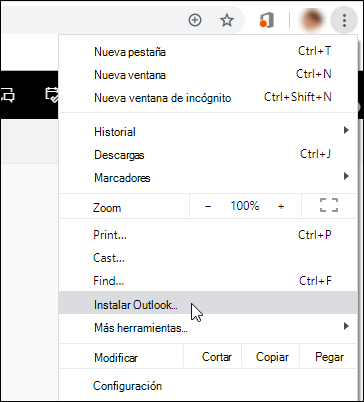
instalación de Outlook
2. Seleccione Personalizar y controlar Google Chrome o el navegador que este utlizando
3. Seleccione Instalar Outlook.
Bibliografía:
Paso a paso de instalacion de navegadores y VLC
PASO A PASO INSTALACION DE NAVEGADORES
Antes que todo es necesario iniciar nuestra maquina virtual para poder realizar estos pasos
1.Google Chrome:
- Abre tu navegador web actual.

- Dirígete al sitio web oficial de Google Chrome (https://www.google.com/chrome/).

- Haz clic en el botón "Descargar Chrome".

- Selecciona la opción que se adecúe a tu sistema operativo (Windows, macOS, Linux, etc.).
- Haz clic en "Aceptar e instalar".
- Si estás en Windows, ejecuta el archivo descargado y sigue las instrucciones del instalador.
En esta opción tenemos que darle que si


- Si estás en macOS, arrastra el ícono de Chrome a la carpeta de Aplicaciones. Una vez completada la instalación, abre Google Chrome y sigue los pasos de configuración inicial si es necesario.

2.Mozilla Firefox:
- Abre tu navegador web actual.

- Visita el sitio web oficial de Mozilla Firefox (https://www.mozilla.org/firefox/).

- Haz clic en el botón "Descargar Firefox".

- Selecciona la opción que corresponda a tu sistema operativo.

- Haz clic en "Descargar ahora".

- Una vez descargado el archivo de instalación, ejecútalo.

- Sigue las instrucciones del instalador para completar la instalación de Firefox.

Una vez instalado, abre Firefox y sigue cualquier paso de configuración inicial que se presente.


3.Microsoft Edge(Basado en Chronium)
-Si estás en Windows 10, Edge ya está instalado. Si deseas instalarlo en una versión anterior de Windows o en macOS, visita el sitio web oficial de Microsoft Edge (https://www.microsoft.com/edge) y haz clic en "Descargar Edge".
-Selecciona la opción que se adecúe a tu sistema operativo.
-Descarga el instalador.
-Ejecuta el instalador descargado.
-Sigue las instrucciones del instalador para completar la instalación. Una vez instalado, abre Microsoft Edge y sigue cualquier paso de configuración inicial que se presente. Recuerda siempre descargar navegadores de fuentes confiables, preferiblemente desde los sitios web oficiales, para evitar la instalación de software malicioso.

Paso a paso instalación VLC
1. Abre tu navegador web.

2. Ve al sitio web oficial de VLC: https://www.videolan.org/vlc/.

3. En la página principal, deberías ver un botón grande de descarga. Haz clic en él.

4. Esto te llevará a una página donde se detectará automáticamente tu sistema operativo. Si no lo hace, puedes seleccionar tu sistema operativo manualmente en el menú desplegable.

5. Haz clic en el botón de descarga que corresponda a tu sistema operativo. Por ejemplo, si estás en Windows, haz clic en el botón de descarga para Windows.

6. El archivo de instalación se descargará a tu computadora. Una vez completada la descarga, haz doble clic en el archivo para ejecutarlo.

7. Se abrirá el asistente de instalación. Haz clic en "Sí" o "Aceptar" para otorgar los permisos necesarios.

8. Selecciona tu idioma y haz clic en "OK".

9. Lee el acuerdo de licencia y haz clic en "Siguiente" si estás de acuerdo.

10. Elige los componentes que deseas instalar (generalmente, se recomienda dejar las opciones predeterminadas) y haz clic en "Siguiente".

11. Elige la ubicación donde deseas instalar VLC o deja la ubicación predeterminada y haz clic en "Siguiente".

12. Selecciona si deseas crear accesos directos y asociaciones de archivos y haz clic en "Instalar".

13. El proceso de instalación comenzará y se completará en unos momentos.

14. Una vez completada la instalación, haz clic en "Finalizar" para salir del asistente de instalación.

14.Puedes abrirlo desde el menú de inicio o haciendo doble clic en su icono en el escritorio si elegiste crear un acceso directo.


jueves, 2 de mayo de 2024
Instalación de antivirus desde Linux
Instalación desde comando de consola y instalación
desde archivo ejecutable
Un antivirus es un software diseñado para detectar,
prevenir y eliminar programas maliciosos, comúnmente conocidos como virus, en
dispositivos informáticos. Los antivirus también pueden proteger contra otros
tipos de malware, como spyware, adware, troyanos, gusanos y ransomware.
Vamos a instalar el
antivirus llamado clamav
ClamAV (Clam
AntiVirus) es un software de código abierto diseñado para la detección de virus
y otros tipos de malware. Es ampliamente utilizado en sistemas Unix y Linux,
aunque también está disponible para Windows y macOS.

Ahora vamos a ver como podemos descargar clamav en nuestro dispositivo
Primero antes que todo devemos que entrar en nuestra maquina virtual que es
donde lo vamos a realizar y abrimos el terminal que es la herramienta que vamos
a usar en esta ocasión

pasos para la instalación de clamav:
primero recordemos que debemos que estar en modo root con el siguiente
comando : sudo -s

Paso 1 Actualizar Linux Mint
Comencemos con la actualización del
repositorio y, si es posible, las actualizaciones del sistema.
sudo apt update && sudo apt
upgrade -y

Paso 2 Instalar el software necesario
La instalación es muy sencilla.
Simplemente ejecute este comando para instalar ClamAV y ClamDaemon en Linux
Mint si queremos que corra en modo comando, pero nosotros queremos que corra en
modo gráfico por eso necesitamos instalar clamtk.
sudo apt install clamav clamav-daemon
clamtk

Paso 3 Confirmar la instalación de
ClamAV
clamscan –versión

Paso 4 – Configuraciones en modo gráfico
En el menú inicio, vamos a accesorio y
ahí vamos a ClamTK, vamos a configuración y habilitamos las opciones que
queremos activar, podemos activar el planificador para programar las
actualizaciones y la hora en que se realiza un análisis en la carpeta personal
Las actualizaciones se pueden programar
para descargar de forma manual o en modo automático.

Ahora haremos el mismo paso si no que
desde un ejecutable directo
Paso1: ingresamos a nuestro navegador y
buscamos clamav download y ingresamos a la pagina oficial de clamav


Paso 2: seleccionamos el
sistema operativo en el que lo vamos a descargar en nuestro caso será Linux

Paso3:seleccionamos la versión que deseamos descargar
y se iniciara directamente

Paso4:realizamos la instalacion de la aplicación

Paso5: confirmamos el tener ya descargada la app

video paso a paso para la instalación de clamav
Sistemas Operativos y DOS
Sistema Operativo El sistema operativo es el software que coordina y dirige todos los servicios y aplicaciones que utiliza el usua...
